Карточка кандидата
Карточка кандидата — это подробная страница с полной информацией о кандидате, его контактах, опыте работы, прикреплённых вакансиях и заметках.
Как открыть карточку
Нажмите на имя кандидата в таблице базы кандидатов или на карточку на канбан-доске.
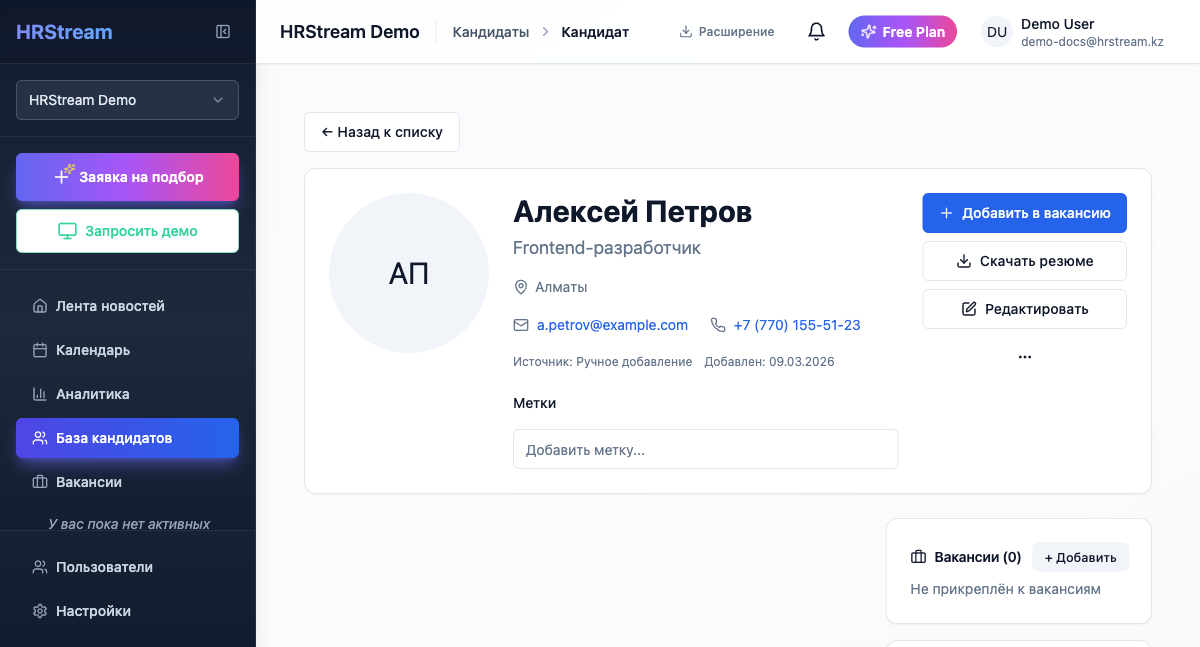
Структура карточки
Шапка профиля
В верхней части карточки отображается:
- Аватар — фото кандидата или инициалы
- Имя и фамилия
- Желаемая должность
- Город
- Email — кликабельный, с кнопкой копирования
- Телефон — кликабельный, с кнопкой копирования
- Источник — откуда пришёл кандидат (HeadHunter, LinkedIn, ручное добавление и др.)
- Дата добавления
Кнопки действий
| Кнопка | Описание |
|---|---|
| Добавить в вакансию | Прикрепить кандидата к одной или нескольким вакансиям |
| Скачать резюме | Скачать резюме кандидата в формате PDF |
| Редактировать | Перейти в режим редактирования всех полей |
| Меню (⋯) | Дополнительные действия: удаление кандидата |
Метки
Под шапкой профиля расположено поле «Метки». Метки — это теги, которые помогают группировать кандидатов. Например: «Senior», «Удалёнка», «Знает Python».
Начните вводить название метки в поле — система предложит существующие метки или создаст новую.
Боковая панель
В правой части карточки расположены:
- Вакансии — список вакансий, к которым прикреплён кандидат, с указанием текущего этапа. Нажав на вакансию, вы перейдёте на её канбан-доску
- Заметки — внутренние заметки команды о кандидате. Для отправки используйте Ctrl+Enter или кнопку «Отправить»
Прикрепление к вакансии
- Нажмите кнопку «Добавить в вакансию» (или «+ Добавить» в блоке «Вакансии»)
- В диалоговом окне выберите одну или несколько вакансий (отметьте галочками)
- Нажмите «Добавить»
- Кандидат появится на канбан-доске выбранных вакансий в колонке «Новые»
Важно
Один кандидат может быть прикреплён к нескольким вакансиям одновременно. На каждой вакансии он будет двигаться по воронке независимо.
Один кандидат может быть прикреплён к нескольким вакансиям одновременно. На каждой вакансии он будет двигаться по воронке независимо.